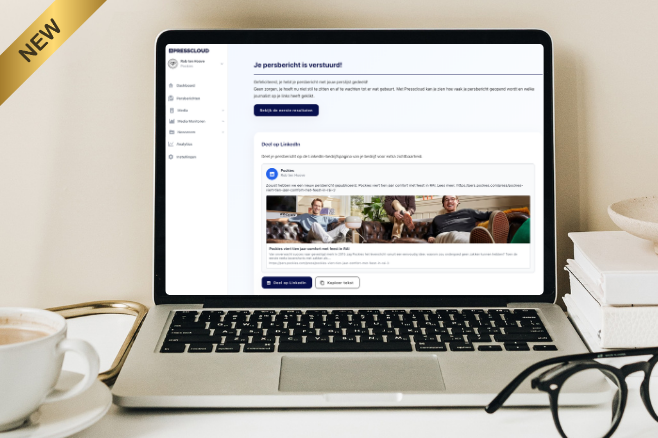
Presscloud grandit à la vitesse de l'éclair. Non seulement en nombre d'utilisateurs, mais aussi en nombre de journalistes, et bien sûr en fonctionnalités. Au cours de la période écoulée, nous avons encore construit plein de choses sur la plateforme. Pour te tenir informé en tant qu'utilisateur et te permettre d'en profiter au maximum, nous avons écrit ce blog. Profites-en bien !
Raccourci vers LinkedIn
Imagine : tu viens de rédiger et envoyer un communiqué de presse via Presscloud. Tu en es super fier, et tu veux non seulement informer les médias, mais aussi ton propre réseau. Et tu as bien raison ! Les amis, connaissances, et anciens collègues trouveront bien sûr génial de lire un communiqué de presse que tu as rédigé (peut-être avec un peu d'aide de nos outils d'écriture).
Pour cela, nous avons construit une belle fonctionnalité. Juste après l'envoi du communiqué de presse, tu vois maintenant une publication LinkedIn intégrée. Il te suffit de cliquer sur le bouton 'Partager sur LinkedIn', et tu es directement dirigé vers LinkedIn. Là, ton communiqué de presse - avec une URL vers le Newsroom de ton entreprise - est directement ajouté. Tu dois juste écrire un petit texte toi-même (ou copier-coller le texte que nous avons paramétré comme standard) et voilà : tu as partagé ton communiqué de presse sur LinkedIn pour obtenir encore plus de visibilité. Il y a de fortes chances que si tu tagues Presscloud, nous repostons ta publication!
Trier les 'jeux d'images'
En parlant du Newsroom : un de ses éléments importants est le Kit Media. Ici, tu peux afficher plusieurs ensembles / catégories d'images qui donnent une impression générale de votre entreprise, ou par exemple de campagnes spécifiques ou de collections. Il peut bien sûr arriver qu'il y ait un certain ordre dans ces collections.
Par exemple, les marques de vêtements ont chaque année une collection SS (Spring, Summer) et une collection FW (Fall, Winter). Bien sûr, tu veux afficher la plus récente en haut, mais jusqu'à présent, le nouvel ensemble d'images ajouté se retrouvait tout en bas. Pas plus ! Tu as maintenant la possibilité de placer tes ensembles d'images dans un certain ordre. Il te suffit de te rendre dans le Kit Media associé au Newsroom de ton compte et de faire glisser les ensembles d'images vers le haut ou vers le bas.
Cacher certaines campagnes
Enfin : il est désormais possible de cacher certains communiqués de presse dans ton aperçu des campagnes. Pratique lorsque ce sont des messages que tu t'es envoyés à titre de test et que tu ne veux pas afficher en tant que 'campagne'. Ou des messages que tu as envoyés plusieurs fois, mais que tu veux en réalité n'afficher qu'une seule fois. Le mot clé ici est 'vue d'ensemble'. Parfois, moins, c'est mieux.
Pour activer cela, tu dois cliquer dans l'aperçu de toutes tes campagnes sur les trois points à droite et sélectionner 'Cacher la campagne dans l'aperçu'. Si tu veux retrouver cette campagne plus tard, tu pourras cliquer sur 'Afficher les communiqués de presse cachés'. Profites bien de la plateforme !