Presscloud groeit als kool! Niet alleen in aantal gebruikers, maar ook in aantal journalisten, en uiteraard in functionaliteiten. Ook de afgelopen periode hebben we weer van alles gebouwd in het platform. Om jou als gebruiker daarvan op de hoogte te stellen en er optimaal van te laten profiteren, hebben we deze blog geschreven. Doe er je voordeel mee!
Snelkoppeling naar LinkedIn
Stel je voor: je hebt net een persbericht geschreven en verstuurd binnen Presscloud. Je bent er super trots op, en je wilt eigenlijk niet alleen de media erover informeren, maar ook je eigen netwerk. En terecht! Vrienden, kennissen, en (oud-)collega's vinden het natuurlijk super leuk om een persbericht te lezen dat jij hebt geschreven (met heel misschien een beetje hulp van onze schrijftools).
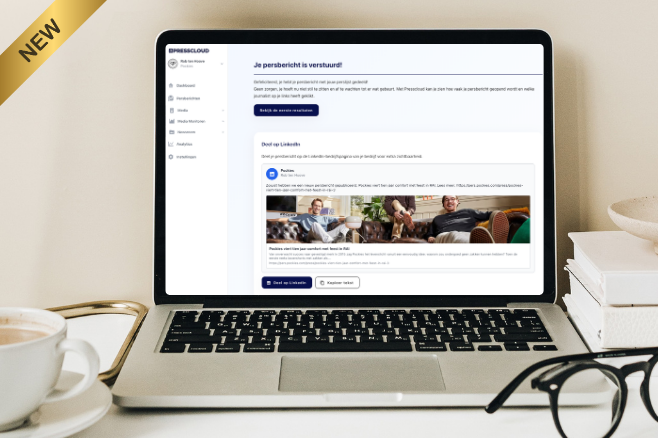
Om dat te bewerkstelligen, hebben we wat moois gebouwd. Direct na het versturen van het persbericht, krijg je nu een embedded LinkedIn post te zien. Daarbij hoef je simpelweg op de knop 'Deel op LinkedIn' te klikken, en je wordt direct naar LinkedIn geleid. Daar wordt jouw persbericht - met een URL naar de Newsroom van jullie bedrijf - direct aan toegevoegd. Je moet alleen zelf nog een tekstje erbij schrijven (of je kopieert en plakt het tekstje dat als standaard hebben ingesteld) et voila: je hebt jouw persbericht gedeeld via LinkedIn voor nog meer zichtbaarheid. Grote kans dat als je Presscloud tagt, wij jouw post reposten!
Ordenen van 'afbeeldingsets'
Over de Newsroom gesproken: een belangrijk onderdeel daarvan is de Media Kit. Hier kun je meerdere sets / categorieën van afbeeldingen laten weergeven die een algemene indruk geven van jullie bedrijf, of bijvoorbeeld van specifieke campagnes of collecties. Het kan natuurlijk voorkomen dat er een bepaalde volgorde in die collecties zitten.
Zo zie je bij kledingmerken jaarlijks een SS (Spring, Summer) collectie en een FW (Fall, Winter) collectie. Uiteraard wil je de meest recente bovenaan laten weergeven, maar tot op heden kwam de nieuw toegevoegde afbeelding sets helemaal onderaan te staan. No more! Je hebt vanaf nu de mogelijkheid om je afbeelding sets in een bepaalde volgorde te plaatsen. Ga simpelweg naar de Mediakit horend bij de Newsroom in jouw account en sleep de afbeeldingsets naar boven of beneden.
Verberg bepaalde campagnes
Tot slot: het is per heden mogelijk om bepaalde persberichten te verbergen in jouw campagneoverzicht. Handig voor wanneer dit berichten zijn die je als test naar jezelf had gestuurd en niet als 'campagne' wil laten weergeven. Of berichten die je meerdere keren hebt verstuurd, maar eigenlijk maar één keer wil laten weergeven. Het sleutelwoord is hier 'overzicht'. Soms is minder, beter.
Om dit te activeren, dien je bij het overzicht van al jouw campagnes aan de rechterkant bij de drie puntjes te klikken op 'Verberg campagne in overzicht'. Als je deze campagne later weer wil terugvinden, kun je klikken op 'Toon verborgen persberichten'. Veel platformplezier!